
本記事はプロモーションを含みます。
はじめに:デスクの「ごちゃつき」を3Dプリントで片づける
「USBメモリがどこかに行った」「付箋が机に散らばっている……」。そんなデスク周りの小さなストレス、ありませんか?
市販の収納ケースもよいですが、自分のデスクに合う色で作りたいなら、3Dプリンターの出番です。今回は、多色印刷ができる Anycubic Kobra S1 Combo で小物入れを作りました。作り方と、使った素材を紹介します。
1. 3Dプリントで作った小物入れの完成品

デスクの雰囲気に合わせて、「大理石調」と「ブラック」の2色で仕上げました。単色だとプラスチックっぽさが出やすいのですが、色を分けるだけで印象が変わります。
2. 使った3Dプリンターと素材
3Dプリンター:Anycubic Kobra S1 Combo
筆者が使っているのは、Anycubic Kobra S1 Combo です。多色ユニット ACE Pro(第1世代)が付いたセットで、次のような特徴があります。
- 多色印刷:ACE Pro 1台で4色、2台つなぐと最大8色まで使えます。塗り分けの手間なく、色を分けて印刷できます。
- 印刷速度:最高速度は600mm/s(公式値)です。
- 乾燥機能:ACE Pro はフィラメントを最高55℃で乾燥できます。筆者はフィラメントを ACE Pro に入れっぱなしにしています。
Kobra S1 Combo は現在販売終了しています。これから買うなら、後継の Kobra S1 ACE 2 Pro Combo です。公式によると、多色ユニットが ACE 2 Pro になり、乾燥温度は最高65℃、フィラメント切れの自動切り替えにも対応しています。筆者は ACE 2 Pro を使ったことはありません。

単色で十分なら、本体だけの Kobra S1 もあります。

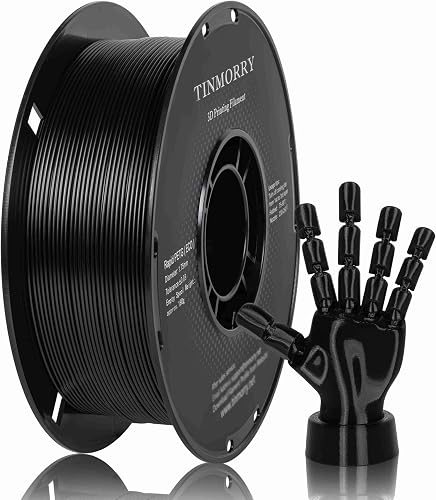
素材:TINMORRY PETG(ブラック/マーブルホワイト)
素材は、PLAより熱に強く、割れにくいPETGを選びました。筆者は今、TINMORRY のPETGをメインで使っています。
- マーブルホワイト:大理石のような模様が入り、置くだけでインテリアになじみます。
- ブラック:300mm/s の高速印刷に対応したPETGです。
TINMORRY のPETGは5巻以上使っていますが、巻きの乱れで絡まるなどの大きなトラブルはありませんでした。

ほかのメーカーのPETGとの違いは、PETGフィラメントの比較記事にまとめています。
3. モデルデータについて
今回のデータは、3Dデータを無料で共有できる「Thingiverse」からお借りしました。
- モデル名:Box – Desk Organizer Set – ANGLE Collection
- サイト:Thingiverse
ほかの無料3Dモデルサイトは、無料3Dモデルサイト6選で紹介しています。自分で設計してみたい人は、個人利用なら無料で使えるプランがある3DCADソフト Fusion(旧 Fusion 360)から始める方法もあります。
4. 3Dプリントの小物入れを使ってみた感想
USBメモリや付箋の定位置ができた
蓋付きなので中身が隠れ、デスクがすっきり見えます。USBメモリやSDカードなど、細かいものの置き場所が決まるだけで、探す時間が減りました。
PETGの質感がデスクになじむ
PETGはPLAより少しつやがあり、割れにくい素材です。毎日触る「道具」としての小物入れに向いています。
5. 3Dプリントの失敗を減らすために揃えたい道具
「3Dプリンターを買ったけれど、造形物が剥がれて失敗する……」という人は、次の道具を一緒に揃えておくと安心です。
- 定着用ののり:1層目をベッドに付きやすくし、反りを防ぎます。
- 薄刃ニッパー:サポート材をきれいに取るのに使います。
- デジタルノギス:自分で設計するとき、入れたい物のサイズを測るのに使います。
それぞれのおすすめは3Dプリンターを買ったら揃えたい道具7選で紹介しています。
まとめ:デスクの道具を自分に合わせて作る
3Dプリンターがあれば、既製品に自分を合わせるのではなく、自分に合わせて道具を作れます。多色で印刷できる機種なら、色の組み合わせで見た目も工夫できます。デスク周りの小物から、ぜひ試してみてください。